가입부터 첫 주차면 판독까지 — 11단계.
전문 지식이나 바닥 공사 없이, 카메라 위치만 정하면 됩니다. 운영자(소유주)가 직접 하셔도 되고, 설치·관리를 대행하는 중간관리자가 맡아도 됩니다. 아래 순서대로 따라 하면 첫 주차면이 지도에 실시간으로 뜹니다.
11단계로 끝나는 현장 셋업.
1~8·11단계는 필수, 9~10단계는 현장에 따라 선택입니다.
운영자·중간관리자 회원가입
가입 페이지에서 운영자(소유주) 또는 중간관리자로 계정을 만듭니다. 가입 직후에는 승인 대기 상태이며, 총괄 관리자의 승인이 끝나면 로그인·운영이 활성화됩니다.
관리자 콘솔 로그인 (PC)
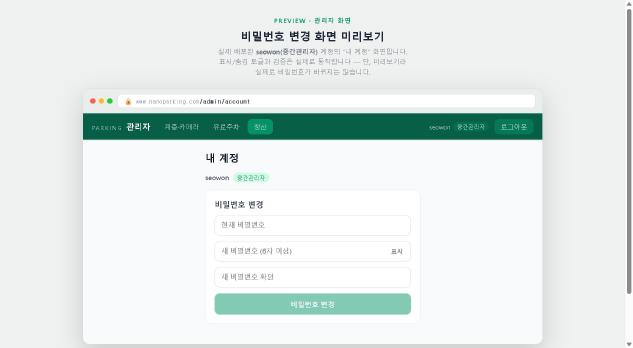
승인 후 관리자 콘솔에 로그인합니다. 아이디는 가입 때 정한 ‘아이디(username)’이며 이메일이 아닙니다. 콘솔은 넓은 화면이 필요해 PC 전용입니다(운전자용 폰 웹과 분리).
시설·주차장 등록
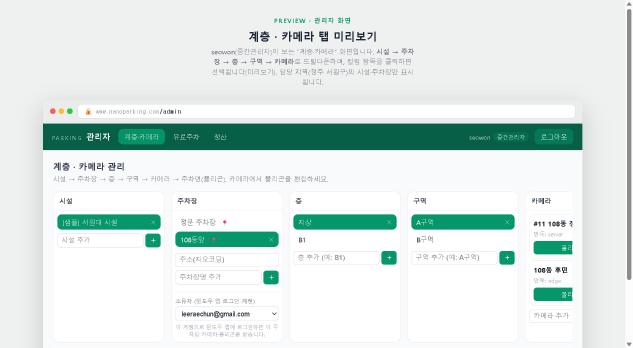
콘솔에서 관리 주체(시설)와 주차장을 만들고 지도에서 위치를 지정합니다. 중간관리자는 담당 주차장으로 배정되어 그 주차장만 관리합니다.
IP 카메라 설치
주차면이 잘 보이는 위치에 IP 카메라를 설치합니다. 전원(PoE 또는 어댑터)과 네트워크(유선 권장)를 연결하고, 주차면 전체가 화면에 들어오도록 높이·각도를 맞춥니다 — 위에서 내려다보는(탑다운) 각도가 가림이 적어 유리합니다. 카메라 설정에서 RTSP 스트림을 켜고 그 RTSP 주소·계정을 적어 둡니다(다음 단계에서 입력). 한 대로 여러 면을, 여러 대로 한 면을 함께 볼 수도 있습니다.
카메라 등록
주차장에 카메라를 추가하고 앞 단계에서 적어 둔 RTSP 주소를 입력합니다. 카메라마다 현장 캡처앱이 쓸 전용 접속키가 자동 발급됩니다.
현장 PC에 캡처앱 설치
현장의 상시 가동 Windows PC에 캡처앱을 설치합니다. 설치 페이지의 PowerShell 한 줄(권장) 또는 setup.exe를 쓰면 됩니다. 설치 후에는 서명된 자동 업데이트·백그라운드 서비스·트레이 아이콘이 함께 구성됩니다.
앱 로그인·카메라 연결
캡처앱에서 운영자 계정으로 로그인한 뒤 담당 카메라를 선택해 연결하고, 미리보기로 RTSP 영상이 들어오는지 확인합니다. 고정 IP가 아니어도 됩니다 — 요청 서명으로 보호되므로 일반 가정·상가 인터넷에서도 안전하게 연동됩니다.
주차면 폴리곤 그리기
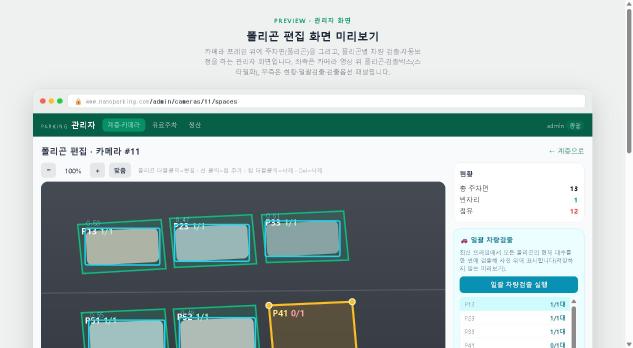
편집 화면에서 영상 위에 주차면을 다각형(폴리곤)으로 그리고 라벨(예: A-1)을 붙입니다. 한 면을 여러 카메라가 동시에 보면 같은 라벨로 묶어 겹쳐 판독해 인식률을 높입니다. 통행로·제외 구역은 마스크로 가립니다.
빈 바닥(민바닥) 등록 선택
탑다운처럼 차량 형체가 잘 안 잡히는 화각은 ‘빈 바닥 학습’으로 보완합니다. 옆 차가 걸치지 않고 바닥이 보이는 부분만 드래그해 지정하면, 그 영역이 가려지는지로 점유를 판정합니다.
유료·요금 설정 선택
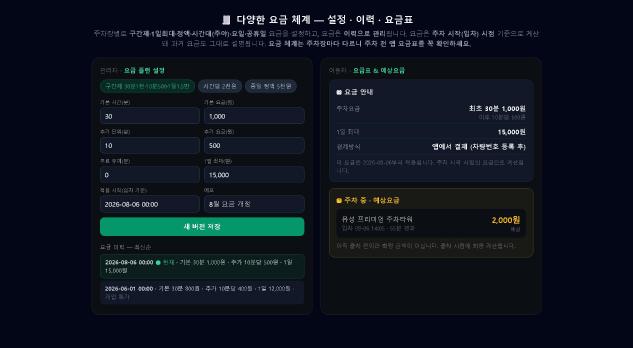
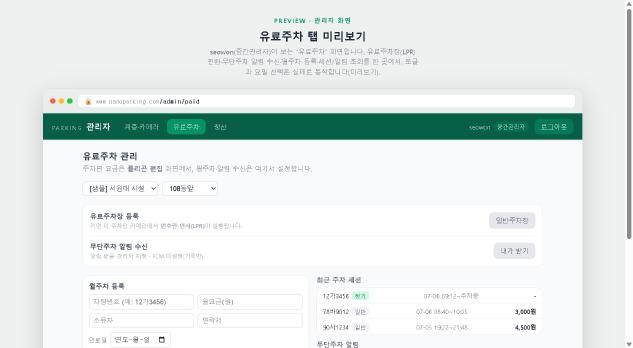
유료 주차면이라면 요금 체계(구간제·1일 최대·정액·시간대 주야·요일/공휴일)와 번호판 인식(LPR)을 설정합니다. 무료 공유 주차장은 이 단계가 필요 없습니다.
동작 확인·수익 조회
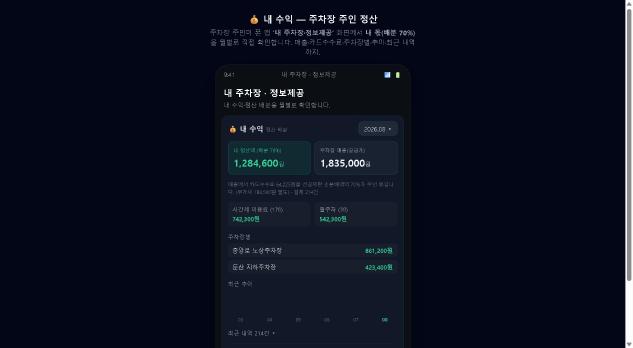
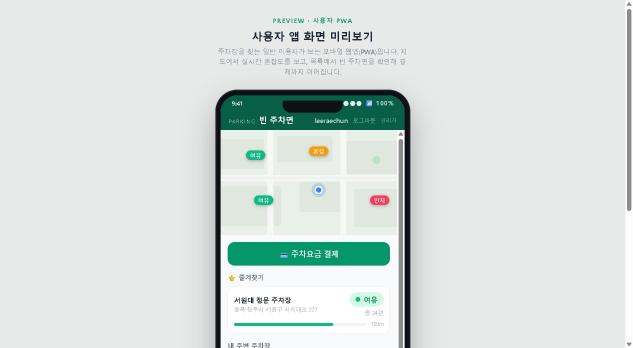
설정이 끝나면 운전자용 폰 웹 지도에 여유·혼잡·만차가 실시간으로 반영됩니다. 콘솔의 ‘내 수익’ 화면에서 월 정산액·매출·주차장별·추이를 직접 확인할 수 있습니다.
이 정도면 충분합니다.
🖥️ 현장 Windows PC
상시 켜 두는 PC 한 대. 설치하면 백그라운드 서비스로 돌며 자동 업데이트됩니다. (여러 카메라를 한 대가 담당 가능)
📷 IP 카메라(RTSP)
RTSP를 지원하는 일반 IP 카메라. 주차면이 잘 보이는 위치면 됩니다 — 바닥 공사·발권기 불필요.
🌐 인터넷(고정 IP 불필요)
가정·상가용 일반 회선으로 충분합니다. 동적 IP여도 요청 서명으로 안전하게 연동됩니다.
💻 관리자 PC
콘솔은 PC 전용. 가입·주차장/카메라 등록·폴리곤·요금·정산 조회를 여기서 합니다.